1. Översikt
Learning Tools Interoperability® (LTI®) gör det möjligt för Blackboard att ansluta till externa lärverktyg som Inspera på ett enkelt och säkert sätt. Anslutningen stödjer Blackboard genom att skicka information till Inspera på ett standardiserat sätt. Detta inkluderar användarens roll (instruktör eller student/elev) och den kurs som de startade verktyget ifrån. Det kan även skapa användarkonton i verktyget vid start, vilket fungerar som både registrering och enkel inloggning (single sign-on) i ett smidigt arbetsflöde. Dessutom stödjer LTI Advantage / 1.3 återrapportering av resultat från Inspera till Blackboards betygsbok (gradebook).
Det krävs några steg för att konfigurera Blackboard:
- Registrera applikationen i Blackboard Developer Portal
- Konfigurera "Manage Placements" i Developer Portal
- Registrera plattformen (refererar till den applikation som vill använda funktionaliteten i verktyget) i Blackboard.
2. Registrering och konfiguration av externt verktyg
Säkerhetsmodellen för LTI 1.3 och LTI Advantage-tjänster är baserad på OAuth 2.0 och OpenID Connect. Detta skiljer sig från tidigare versioner av LTI-standarden som använde OAuth 1.0. I praktiken innebär detta att verktyget (Tool) och plattformen (Platform) måste registrera varandra i förväg innan aktiviteter och kurser kan kommas åt från plattformen. Registrering sker endast en gång manuellt när man sätter upp en länk mellan verktyget och en plattform, och är i huvudsak ett säkerhetsavtal mellan dessa två respektive system.
Viktig information vid kopiering och inklistring av URL:er
När du kopierar och klistrar in URL:er, se till att det inte finns några mellanslag före eller efter; extra mellanslag kan orsaka brutna länkar, åtkomstfel och avbryta LTI-inställningen.
-
Administratör - Registrera applikation i Blackboard Developer Portal
Användaren behöver registrera applikationen i Blackboard Developer Portal.
Detta är tillgängligt för Administratörer i Blackboard.
- Registrera en applikation i Blackboard Developer Portal: https://developer.blackboard.com
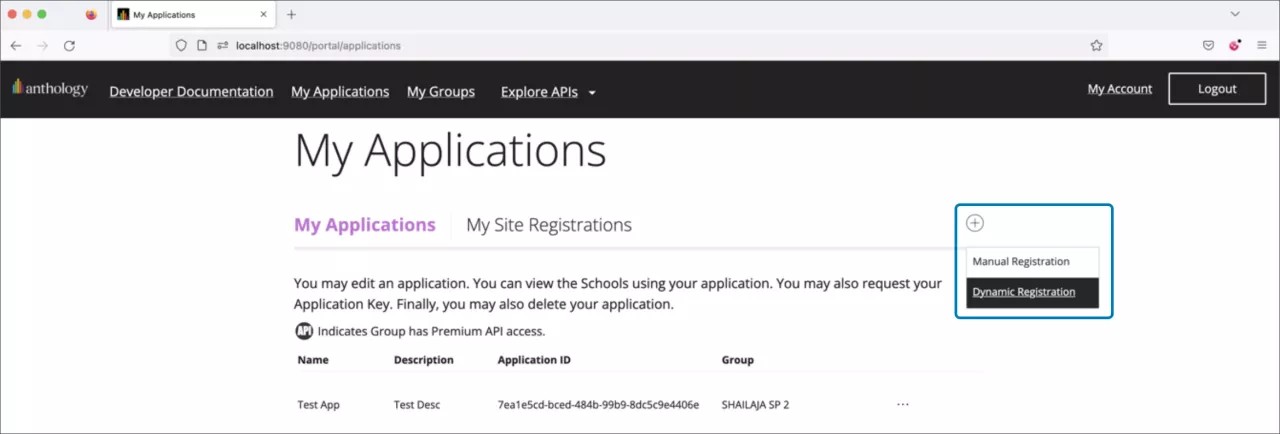
- Klicka på länken My Applications [i] i menyraden och klicka sedan på ikonen + [ii] för att registrera applikationen. Du kan välja ett av följande alternativ:
- Dynamisk registrering: När du anger din URL kommer verktyget att registrera dina data automatiskt.
-
Manuell registrering: Ange din registreringsinformation manuellt.
-
Dynamisk registrering
- Välj Dynamic Registration.
-
Ange verktygets registrerings-URL.
-
Manuell registrering
-
Välj länken Manual Registration [i] från rullgardinsmenyn.
-
OBS:
Det finns tre (3) URL:er som användaren behöver från Inspera för att ställa in LTI-anslutningen i din Blackboard-instans. Dessa är:
- key-url: en key-url syftar vanligtvis på en uppsättning publika nycklar som används för autentisering och säkerhet.
- login-init: När en användare initierar en inloggningsprocess från LMS till ett externt verktyg via LTI 1.3, är "login-init"-URL:en slutpunkten där denna process börjar.
-
redirect-url(s): Omdirigerings-URL:erna anger de URL:er som LMS ska skicka användaren till efter att ha slutfört OAuth 2.0-auktoriseringsflödet.
key-url https://{domain}/ICSXapi/metadata/PublicCertificates login-init https://{domain}/ltiprovider/init redirect-url(s) https://{domain}/ltiprovider/launch Använd URL-mallarna ovan och ersätt {domain} med din Inspera- miljö som du ska ställa in integrationen mot.
Till exempel, om din Inspera-miljö har URL:en, demo.inspera.com, skulle URL:erna vara:
key-url https://demo.inspera.com/ICSXapi/metadata/PublicCertificates login-init https://demo.inspera.com/ltiprovider/init redirect-url(s) https://demo.inspera.com/ltiprovider/launch -
Ange följande uppgifter för att registrera applikationen.
- Application Name: Applikationens unika namn.
- Description: Kort beskrivning av verktyget.
-
Domain(s): Syftar på domänen för applikationens server eller URL:en där applikationen ligger.
Obs: Domänen används för att ange den URL från vilken applikationen får anropas. Till exempel: demo.inspera.com
-
Group: Grupper är kopplade till e-postadressen. Administratören kan ha hur många grupper som helst, men bara en produktionsgrupp. Når vi registrerar en applikation måste vi ange en grupp som applikationen tillhör.
Obs: Grupp innebär här en kategori som hjälper till att organisera och hantera applikationer inom Blackboard. Blackboard tillhandahåller en Developer Portal där användare kan registrera sina applikationer för integration med Blackboard.
-
Slå på reglaget My Integration supports LTI 1.3 [i].
-
När reglaget har slagits på läggs några fält till för att uppdatera uppgifterna.
Ange konfigurationsinställningarna för LTI-verktyget:
-
Login Initiation URL: Ange Login Initiation URL.
-
Tool Redirect URLs: Data för omdirigerings-URL:er ska tillhandahållas av verktygsleverantören.
-
Tool JWKS URL: Ange verktygets JWKS-URL.
- Signing Algorithm: Signeringsalgoritme ska vara vald som RS256 (förvalt).
- Custom Parameters: Lägg till anpassade parametrar, om sådana finns (Se Anpassade parametrar).
Viktigt: Se till att du har ersatt {domain} med URL:en till din Inspera-instans. -
-
Klicka nu på knappen Register Application [i] för att registrera applikationen.
-
Administratör - Visa applikationen i Blackboard Developer Portal
-
Efter att ha registrerat en applikation bör skärmen navigera till den hemliga nyckeln (secret key).
Obs: Kopiera alla dessa värden för att slutföra konfigurationen som nämns i avsnitt 2.6.
-
Klicka på knappen Done, skärmen bör navigera till My Applications.
Application ID: Application ID kommer att vara klient-ID och detta klient-ID kommer att krävas vid registreringstillfället.
-
-
Administratör - Ett av sätten att konfigurera Manage Placements i Developer Portal
Det finns två sätt att konfigurera placeringen (placement):
- Via Developer Portal (detta avsnitt).
- Via Blackboard LMS (Se avsnitt 2.5 Administratör - Ett av sätten att konfigurera Manage Placements med Blackboard).
Detta är tillgängligt för Administratörer i Blackboard.
-
Klicka på de 3 prickarna [i] på My Application.
-
Klicka nu på Manage Placements [i].
Obs: Om en användare hamnar på skärmen för första gången kommer de att se knappen Register och klicka på den. Annars, om det finns en befintlig placering, klicka på ikonen + [i] för att registrera placeringen.
-
Registrera en ny placering med Type som Course content tool.
- Placement Name: Placeringens namn.
- Description: Kort beskrivning av placeringen.
-
Type: ”Course content tool” bör väljas som Type i rullgardinsmenyn.
- Allows grading: Indikerar att den specifika aktiviteten är utformad för att betygsättas, och instruktörer kan bedöma och tilldela poäng till studenter.
- Launch in new window: Tillåter att en länk eller ett externt verktyg öppnas i ett separat webbläsarfönster.
- Target link Url: Denna länk kommer att vara densamma som Tool redirect Url som angavs vid konfiguration av verktyget. https://{domain}/ltiprovider/launch
- Custom Parameters: Lägg till anpassade parametrar, om några finns (Se Custom Parameters)
-
Klicka på knappen Register placement [i].
-
Efter att ha registrerat placeringen bör skärmen navigera till Inspera Assessment Manage Placements.
-
Klicka återigen på ikonen + [i] på samma skärm efter att ha registrerat placeringen.
-
Registrera nu en ny placering med Type som Course tool.
- Placement Name: Placeringens namn.
- Description: Kort beskrivning av placeringen.
-
Type: ”Course tool” bör väljas som Type i rullgardinsmenyn.
- Allow students access: Studenter tillåts att få tillgång till uppgifter och innehåll inom en kurs.
- Launch in new window: Tillåter att en länk eller ett externt verktyg öppnas i ett separat webbläsarfönster.
- Target link Url: Denna länk kommer att vara densamma som Tool redirect Url som angavs vid konfiguration av verktyget. https://{domain}/ltiprovider/launch
- Custom Parameters: Lägg till anpassade parametrar, om några finns (Se Custom Parameters)
-
Klicka på knappen Register placement [i].
-
Efter att ha registrerat placeringen bör skärmen navigera till Inspera Assessment Manage Placements.
-
-
Administratör - Konfigurera LTI-integration med Blackboard
För att konfigurera integrationen mellan Inspera och Blackboard måste användaren slutföra följande inställningssteg i både Inspera och Blackboard.
Detta är tillgängligt för Administratörer i Blackboard.
-
För att konfigurera en LTI-integration i Blackboard, välj Admin [i] i den vänstra panelen.
-
Välj LTI Tool Providers [i] från integrationssektionen i administratörspanelen.
-
Klicka på Register LTI 1.3/Advantage Tool [i].
-
Ange client id [i] och klicka på submit [ii]-knappen.
-
När du klickar på submit-knappen visas skärmen Accept LTI 1.3 Tool med alla förifyllda data.
-
Ställ nu in Tool status som Approved och lägg till en anpassad parameter om det behövs (se Anpassade parametrar).
Obs: Om användaren ställer in Tool Status som Excluded innebär det att verktyget inte är tillgängligt eller tillåtet att använda.
-
Markera alla User Fields to Send och välj även Yes för tjänsterna Allow grade service access och Allow Membership Service Access.
- User Fields to Send: Säkerställer att LTI-verktyget tar emot nödvändig information om användaren som använder verktyget från Blackboard.
- Allow grade service access: Gör det möjligt för LTI-verktyget att få åtkomst till och interagera med Blackboards betygsrelaterade tjänster. Detta krävs för att synkronisera bedömningar från Inspera till Blackboard.
- Allow Membership Service Access: Använd denna tjänst för att hämta medlemsinformation enligt sekretessinställningarna. Detta krävs för att hämta information om medlemmar.
-
Klicka på submit-knappen för att registrera LTI-verktyget. Det bör nu vara synligt under Administrator Tools.
-
-
Administratör - Ett av sätten att konfigurera Manage Placements i Blackboard
Det finns två sätt att konfigurera placeringen:
- Via Developer Portal (Se avsnitt 2.3 Administratör - Ett av sätten att konfigurera Manage Placements i Developer Portal).
- Via Blackboard LMS (Detta avsnitt).
Detta är tillgängligt för Administratörer i Blackboard.
-
Klicka på alternativmenyn för Tool/Provider [i] (t.ex. Inspera-dev) och klicka på Manage Placements [ii].
-
Klicka nu på Create Placement.
-
Fyll i alla obligatoriska uppgifter med Type som Course content tool och med grading enabled (betygsättning aktiverad).
Obs: Användaren har flexibiliteten att skapa en aktivitet utan att aktivera utvärdering, om man föredrar att den inte ska betygsättas.
-
Klicka på submit-knappen för att registrera placeringen.
-
Klicka igen på alternativmenyn för Tool/Provider [i] (t.ex. Inspera-dev) och klicka på Manage Placements [ii].
-
Klicka nu på Create Placement.
-
Fyll i alla obligatoriska uppgifter med Type som Course tool och med Allow student access enabled.
-
Klicka på Submit för att registrera placeringen.
-
Administratör - Konfiguration av Inspera Assessment
Inspera kommer att behöva följande information tillbaka från Blackboard. Användaren måste kontakta Inspera Support för att de ska kunna göra dessa uppdateringar för din specifika Inspera-miljö.
De specifika Blackboard-värdena ska konfigureras i Inspera för att slutföra konfigurationen av det externa verktyget i både Blackboard och Inspera.
Client ID Unikt för verktyget som skapas och kan hittas som en del av den initiala verktygsregistreringen som gjordes i Blackboard. Issuer/Platform https://blackboard.com tokenURl https://<blackboard-domän>/api/v1/gateway/oauth2/jwttoken OIDCUrl https://<blackboard-domän>/api/v1/gateway/oidcauth keyUrl https://<blackboard-domän>/api/v1/management/applications/c15afd6b-2611-43de-92a6-0f8aec057b86/jwks.json Deployment ID Unikt ID Obs: ClientID skapas genom registrering av appen i Blackboard Developer Portal på https://developer.blackboard.com/
-
Lärare - Sätta upp en länk i en Original-kursvy
2.7.1 Lägga till en aktivitet där resultat skickas tillbaka till Blackboards betygsbok
2.7.2 Lägga till en aktivitet där resultat INTE behöver skickas tillbaka till Blackboards betygsbok
2.7.1 Lägga till en aktivitet där resultat skickas tillbaka till Blackboards betygsbok
Blackboard-integrationen med Inspera Assessment kan ställas in för att tillåta att poäng från Inspera Assessment skickas tillbaka till Blackboards betygsbok. I det scenariot bör följande steg följas:
- Logga in på Blackboard som instruktör
- Öppna kursen i Original-kursvy där användaren vill skapa kopplingen till en bedömning
-
Klicka på Innehåll (Content) [i] från kursmenyn till vänster, klicka sedan på rullgardinsmenyn bredvid Skapa innehåll (Build Content) [ii] och välj det LTI-verktyg användaren skapade, d.v.s. ‘IA course Content Tool Grades Return’ [iii] i inställningarna för Blackboard LTI-verktyg.
-
Fyll nu i följande fält för denna länk.
- Namn: Ange namnet på den bedömning som användaren vill skapa i Inspera.
- Beskrivning (valfritt): En beskrivning av denna länk
- Aktivera utvärdering: Välj ”Ja”
-
Möjliga poäng: Ange det totala antalet poäng
Obs: För konsekvent poängsättning måste instruktören fastställa identiska totalpoäng i både Inspera och Blackboard. Om en frågeuppsättning skapas med 40 poäng i Inspera, men i Blackboard är uppgiften inställd på 10 poäng, och en student får 27 av 40 i Inspera, kommer studenten att se poängen som 27 i Inspera. I Blackboard kommer det dock att visas som 6,75 poäng med maxpoäng 10. Poängen konverteras i samma förhållande.
- Synlig för studenter: Välj ”Ja” för att studenter ska se denna länk i kursen. Välj detta alternativ först efter att provet har aktiverats i Inspera.
- Alternativ: Denna sektion förblir som standard.
- Tillåt användare att se detta innehåll: Innehållet görs tillgängligt och synligt för användare, såsom studenter som är registrerade på kursen.
- Spåra antal visningar: Blackboard kommer inte att spåra antalet visningar för det innehållet.
- Välj datum- och tidsbegränsningar: Det tillåter instruktörer att ställa in specifika tidsramar för när kursinnehåll ska vara tillgängligt, vilket säkerställer att studenter endast kan få tillgång inom definierade tidsintervall.
-
Klicka på knappen Skicka (Submit) [i] för att spara ändringarna.
-
Efter inskickning bör skärmen se ut enligt följande:
2.7.2 Lägga till en aktivitet där resultat INTE behöver skickas tillbaka till Blackboards betygsbok
Ibland finns det inget krav på att resultat från en Inspera-bedömning ska skickas tillbaka till Blackboards betygsbok. I ett sådant scenario bör följande steg följas:
- Logga in på Blackboard som instruktör
- Åpna kursen i Original-kursvy där användaren vill skapa kopplingen till en bedömning
-
Klicka på Innehåll (Content) [i] från kursmenyn till vänster, klicka sedan på rullgardinsmenyn Verktyg (Tools) [ii] och välj det LTI-verktyg användaren skapade, d.v.s. ‘Inspera-dev’ [iii] i inställningarna för Blackboard LTI-verktyg.
-
Fyll nu i följande fält för denna länk.
- Namn: Ange namnet på bedömningen
- Text (valfritt): En beskrivning för denna länk
- Alternativ: Denna sektion förblir som standard.
- Tillgänglig: Innehållet görs tillgängligt och synligt för användare. Välj detta alternativ först efter att provet har aktiverats i Inspera.
- Spåra antal visningar: Blackboard kommer inte att spåra antalet visningar för det innehållet.
- Välj datum- och tidsbegränsningar: Det tillåter instruktörer att ställa in specifika tidsramar för när kursinnehåll ska vara tillgängligt.
-
Klicka på knappen Skicka (Submit) [i] för att spara ändringen.
-
Efter inskickning bör skärmen se ut enligt följande:
-
Lärare - Sätta upp en länk i en Ultra-kursvy
2.8.1 Lägga till en aktivitet där resultat skickas tillbaka till Blackboards betygsbok
2.8.2 Lägga till en aktivitet där resultat INTE behöver skickas tillbaka till Blackboards betygsbok
2.8.1 Lägga till en aktivitet där resultat skickas tillbaka till Blackboards betygsbok
- Logga in på Blackboard som instruktör
- Öppna kursen i Ultra-kursvy där användaren vill skapa kopplingen till en bedömning.
-
Klicka på + [i]-ikonen i området för kursinnehåll (Course Content) och välj Content Market [ii].
-
Klicka på + [i]-ikonet för att lägga till Inspera Assessment-verktyget i kursen.
-
Klicka på pil-ikonen [i] för att göra verktyget synligt för studenter [ii]. Välj Synlig för studenter (Visible to students)-alternativet först efter att provet har aktiverats i Inspera.
-
Klicka på de tre prickarna [i] och klicka på redigera (edit) [ii].
-
Byt namn på titeln [i], markera rutan "Skapa betygsbokspost från detta objekt" (Create grade book entry from this item) [ii], och i "Maxpoäng" (Maximum points) [iii], ange antalet poäng för detta prov.
Obs: Om en frågeuppsättning skapas med 40 poäng i Inspera, men i Blackboard är aktiviteten inställd på 10 poäng, och en student får 27 av 40 i Inspera, kommer studenten att se poängen som 27 i Inspera. I Blackboard kommer det dock att visas som 6,75 poäng med maxpoäng 10. Poängen konverteras med samma förhållande.
Skapa betygsbokspost från detta objekt: En post kopplad till en specifik bedömning eller aktivitet som tillåter instruktörer att registrera och hantera studenters betyg.
-
Klicka på knappen Spara (Save) [i].
2.8.2 Lägga till en aktivitet där resultat INTE behöver skickas tillbaka till Blackboards betygsbok
- Logga in på Blackboard som instruktör
- Åpna kursen i Ultra-kursvy där användaren vill skapa kopplingen till en bedömning.
-
Klicka på + [i]-ikonen i området för kursinnehåll och välj Content Market [ii].
-
Klicka på + [i]-ikonet för att lägga till Inspera Assessment-verktyget i kursen.
-
Klicka på pil-ikonen [i] för att göra verktyget synligt för studenter [ii].
-
Klicka på de tre prickarna [i] och klicka på redigera (edit) [ii].
-
Byt namn på titeln [i]. Välj Synlig för studenter-alternativet endast efter att provet har aktiverats i Inspera.
-
Klicka på knappen Spara (Save) [i].
-
Lärare - Skapa bedömning
Logga in på Blackboard som instruktör.
Klicka på länken användaren skapade för att öppna en ny flik och starta Inspera Assessment. Användaren kommer att skickas till inställningssidan för ett nytt prov. Namnet på provet som användaren skapade i Blackboard kommer att föras över till fältet för provnamn i Inspera.
Inställningarna för Inspera Assessment-provet kommer att öppnas vid fliken Leverera (Deliver), och användaren kan börja konfigurera lämpliga inställningar för detta prov. Ytterligare instruktioner om detta finns på: https://support.inspera.com/hc/en-us/articles/4409221537425-Deliver-overview
-
Kandidat – Hur man genomför en Inspera-bedömning från Blackboard
Kandidater kan starta en Inspera-bedömning från Blackboard och genomföra schemalagda prov som satts upp av en instruktör.
- Logga in på Blackboard som en kandidat.
-
Klicka på den kurs som innehåller länken till din bedömning, klicka sedan på namnet på bedömningen [i].
-
Bedömningen kommer att starta i en ny flik, kandidaten kommer att omdirigeras till Inspera-skärmen för att genomföra det schemalagda provet.
Kandidaten genomför provet och skickar in sina svar i slutet. Kandidaten kan sedan logga ut från Inspera Assessment.
När provet har rättats och poängen har bekräftats av rättaren, kan kandidaten se sina resultat på kandidatpanelen i Inspera Assessment (baserat på provinställningarna) samt i Blackboard-betygsboken.
Obs: För att aktivera visning av poäng/resultat i Inspera Assessment, välj alternativet d.v.s. ”Visa slutliga poäng eller betyg på kandidatpanelen” i Inställningar efter provet under bedömningens inställningsprocess.
3. FAQ
- I ett sådant fall bör följande steg följas:
-
När du registrerar en ny placering med typen inställd på 'Course Content Tool', bör användaren aktivera kryssrutan för 'Allows Grading' under 'Manage Placements'.
Vänligen se punkt # (d) i sektion 2.5 Administrator - One of the ways to configure Manage Placements With Blackboard.
-
Vid konfigurering av LTI-integration bör användaren välja 'Yes' för alternativknappen 'Allow Grade Service Access'.
Vänligen se punkt # (g) i sektion 2.4 Administrator - Configuring LTI Integration With Blackboard.
-
När du skapar en länk i Original Course View, gå till avsnittet för bedömning och aktivera 'enable evaluation'.
Vänligen se punkt # (d) i sektion 2.7 Setting up a link in an Original Course view.
- Se till att provet är rättat i Inspera Assessment. Rättningen måste vara bekräftad för att möjliggöra överföring av resultat.
-
-
Omvalidera LTI-konfigurationerna för både Blackboard och Inspera.
I Blackboard, validera verktygskonfigurationen genom att redigera verktyget från ”LTI Tool Provider” under sektionen Integrations.
Kontrollera återigen att följande fält är korrekta: Client ID, Initiate Login URL, Tool Redirect URLs, JWKS URL.
Säkerställ att dessa uppgifter är korrekt konfigurerade för att garantera en smidig integration och funktionalitet.
I Inspera behöver Service Desk säkerställa att detaljerna nedan är korrekt konfigurerade:
-
Resultat har inte migrerats från Inspera till Blackboard via LTI efter att ha bekräftats för andra gången?
I ett sådant fall bör följande steg följas:
-
När du registrerar en ny placering med typen inställd på 'Course Content Tool', bör användaren aktivera kryssrutan för 'Allows Grading' under 'Manage Placements'.
Vänligen se punkt # (d) i sektion 2.5 Administrator - One of the ways to configure Manage Placements With Blackboard.
-
Vid konfigurering av LTI-integration bör användaren välja 'Yes' för alternativknappen 'Allow Grade Service Access'.
Vänligen se punkt # (g) i sektion 2.4 Administrator - Configuring LTI Integration With Blackboard.
-
När du skapar en länk i Original Course View, gå till avsnittet för bedömning och aktivera 'enable evaluation'.
Vänligen se punkt # (d) i sektion 2.7 Setting up a link in an Original Course view.
- Se till att provet är rättat i Inspera Assessment. Rättningen måste vara bekräftad för att möjliggöra överföring av resultat.
-
-
I ett sådant fall bör följande steg följas:
-
När du registrerar en ny placering med typen inställd på 'Course Content Tool', bör användaren aktivera kryssrutan för 'Allows Grading' under 'Manage Placements'.
Vänligen se punkt # (d) i sektion 2.3 Administrator - One of the ways to configure Manage Placements in Developer Portal
-
Vid konfigurering av LTI-integration bör användaren välja 'Yes' för alternativknappen 'Allow Grade Service Access'.
Vänligen se punkt # (g) i sektion 2.4 Administrator - Configuring LTI Integration With Blackboard.
-
När du skapar en länk i Original Course View, gå till avsnittet för bedömning och aktivera 'enable evaluation'.
Vänligen se punkt # (d) i sektion 2.7 Setting up a link in an Original Course view.
- Se till att provet är rättat i Inspera Assessment. Rättningen måste vara bekräftad för att möjliggöra överföring av resultat.
Obs: Om ett uppgavesett skapas med 40 poäng i Inspera, men aktiviteten i Blackboard är inställd på 10 poäng, och en student får 27 av 40 i Inspera, kommer studenten att se 27 poäng i Inspera. Men i Blackboard kommer det att visas som 6,75 poäng med ett maxresultat på 10. Vi kan betrakta resultatet som konverterat i samma förhållande.
-