1. Oversikt
Learning Tools Interoperability® (LTI®) gjør det mulig for Blackboard å koble seg til eksterne læringsverktøy som Inspera på en enkel og sikker måte. Tilkoblingen støtter Blackboard ved å sende informasjon til Inspera på en standardisert måte. Dette inkluderer brukerens rolle (instruktør eller kandidat) og emnet verktøyet ble startet fra. Det kan også opprette brukerkontoer i verktøyet ved oppstart, noe som fungerer både som registrering og enkel pålogging (Single Sign-On) i én enkel arbeidsflyt. I tillegg støtter LTI Advantage / 1.3 overføring av resultater fra Inspera tilbake til karakterboken i Blackboard.
Det er noen få steg for å konfigurere Blackboard:
- Registrer applikasjonen i Blackboard Developer Portal
- Konfigurer "Manage Placements" i Developer Portal
- Registrer plattformen (refererer til applikasjonen som ønsker å bruke funksjonaliteten i verktøyet) i Blackboard.
-
Administrator - Registrer applikasjon i Blackboard Developer Portal
Brukeren må registrere applikasjonen i Blackboard Developer Portal.
Dette er tilgjengelig for Administratorer i Blackboard.
- Registrer en applikasjon i Blackboard Developer Portal: https://developer.blackboard.com
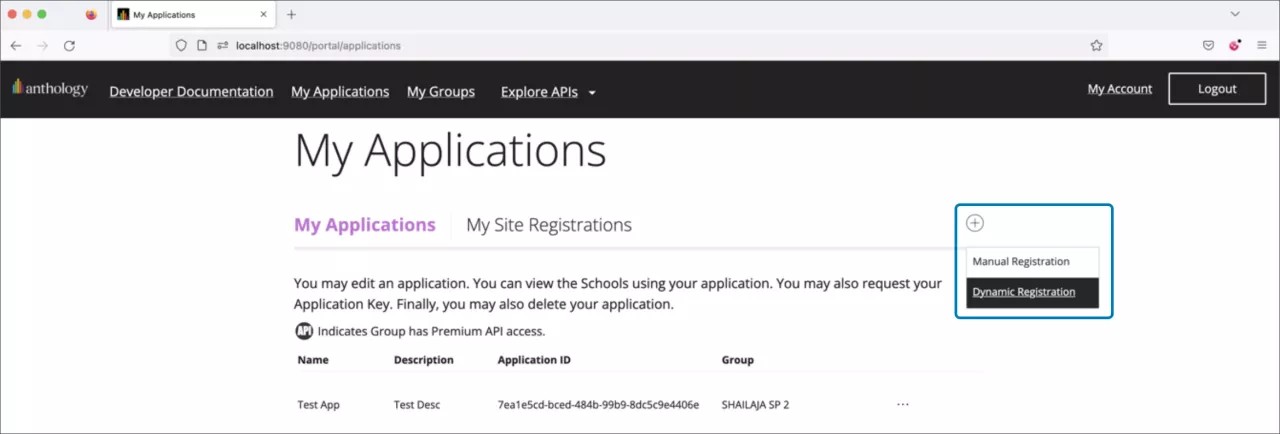
- Klikk på lenken My Applications [i] fra meny- linjen, og klikk deretter på + [ii]-ikonet for å registrere applikasjonen. Du kan velge ett av følgende alternativer:
- Dynamisk registrering: Når du skriver inn din URL, vil verktøyet registrere dine data automatisk.
-
Manuell registrering: Oppgi registreringsinformasjonen din manuelt.
-
Dynamisk registrering
- Velg Dynamisk registrering.
-
Oppgi verktøyets registrerings-URL.
-
Manuell registrering
-
Velg lenken Manuell registrering [i] fra rullegardinmenyen.
-
MERK:
Det er tre (3) URL-er som brukeren vil trenge fra Inspera for å sette opp LTI-koblingen i Blackboard-instansen din. De er:
- key-url: en key-url refererer vanligvis til et sett med offentlige nøkler som brukes til autentisering og sikkerhetsformål.
- login-init: Når en bruker starter en påloggingsprosess fra LMS til et eksternt verktøy ved bruk av LTI 1.3, er "login-init" URL-en endepunktet der denne prosessen begynner.
-
redirect-url(s): Redirect-URL-ene spesifiserer URL-ene der LMS skal videresende brukeren etter fullført OAuth 2.0-autorisasjonsflyt.
key-url https://{domain}/ICSXapi/metadata/PublicCertificates login-init https://{domain}/ltiprovider/init redirect-url(s) https://{domain}/ltiprovider/launch Ved bruk av URL-malene over, erstatt {domain} med din Inspera- instans som du vil sette opp integrasjonen mot.
For eksempel, hvis din Inspera-instans har URL-en demo.inspera.com, ville URL-ene vært:
key-url https://demo.inspera.com/ICSXapi/metadata/PublicCertificates login-init https://demo.inspera.com/ltiprovider/init redirect-url(s) https://demo.inspera.com/ltiprovider/launch -
Oppgi følgende detaljer for å registrere applikasjonen.
- Application Name: Det unike navnet på applikasjonen.
- Description: Kort beskrivelse av verktøyet.
-
Domain(s): Refererer til domenet for applikasjonens server eller URL-en der applikasjonen er vertskap.
Merk: Domenet brukes til å spesifisere URL-en som applikasjonen har tillatelse til å få tilgang fra. F.eks: demo.inspera.com
-
Group: Grupper er knyttet til e-postadressen. Administratoren kan ha så mange grupper som brukeren ønsker, men bare én produksjonsgruppe. Når vi registrerer en applikasjon, må vi spesifisere en gruppe som applikasjonen tilhører.
Merk: Gruppe her betyr en kategori som hjelper med å organisere og administrere applikasjoner i Blackboard. Blackboard tilbyr en Developer Portal der brukere kan registrere sine applikasjoner for å integrere med Blackboard.
-
Slå på bryteren for My Integration supports LTI 1.3 [i].
-
Etter å ha slått på bryteren, legges noen felt til for å oppdatere detaljene.
Oppgi konfigurasjonsinnstillingene for LTI-verktøyet:
-
Login Initiation URL: Angi URL for påloggingsinitiering.
-
Tool Redirect URLs: Data for omdirigerings-URL skal oppgis av verktøyinnleverandøren.
-
Tool JWKS URL: Angi verktøyets JWKS-URL.
- Signing Algorithm: Signeringsalgoritme skal velges som RS256 (som standard).
- Custom Parameters: Legg til egendefinerte parametere, hvis aktuelt (Se Custom Parameters).
Viktig: Sørg for at du har erstattet {domain} med URL-en til din Inspera-instans. -
-
Klikk nå på knappen Register Application [i] for å registrere applikasjonen.
-
Administrator - Vis applikasjonen i Blackboard Developer Portal
-
Etter registrering av en applikasjon, skal skjermbildet navigere til den hemmelige nøkkelen (secret key).
Merk: Kopier alle disse verdiene for å fullføre konfigurasjonen nevnt i del 2.6.
-
Klikk på Done-knappen, skjermbildet skal navigere til My Applications.
Application ID: Application ID vil være klient-ID-en (client id), og denne klient-ID-en vil være påkrevd ved registrering.
-
-
Administrator - En av måtene å konfigurere Manage Placements i Developer Portal
Det er to måter å konfigurere plasseringen (placement) på:
- Gjennom Developer Portal (denne delen).
- Gjennom Blackboard LMS (Se del 2.5 Administrator - En av måtene å konfigurere Manage Placements med Blackboard).
Dette er tilgjengelig for administratorer i Blackboard.
-
Klikk på de 3 prikkene [i] på My Application.
-
Klikk nå på Manage Placements [i].
Merk: Hvis en bruker lander på skjermbildet for første gang, vil de se Register-knappen og klikke på den. Ellers, hvis det finnes en eksisterende plassering, klikk på + [i]-ikonet for å registrere plasseringen.
-
Registrer en ny plassering med Type som Course content tool.
- Placement Name: Navnet på plasseringen.
- Description: Kort beskrivelse av plasseringen.
-
Type: ‘Course content tool’ skal velges som Type fra rullegardinmenyen.
- Allows grading: Indikerer at den bestemte aktiviteten er designet for å bli vurdert, og instruktører kan vurdere og tildele poengsummer til studenter.
- Launch in new window: Lar en lenke eller et eksternt verktøy åpnes i et eget nettleservindu.
- Target link Url: Denne lenken vil være den samme som Tool redirect Url som ble lagt inn under konfigurasjon av verktøyet. https://{domain}/ltiprovider/launch
- Custom Parameters: Legg til egendefinerte parametere, hvis aktuelt (Se Egendefinerte parametere)
-
Klikk på Register placement [i]-knappen.
-
Etter registrering av plasseringen, skal skjermbildet navigere til Inspera Assessment Manage Placements.
-
Klikk igjen på + [i]-ikonet på samme skjermbilde etter registrering av plasseringen.
-
Nå, registrer en ny plassering med Type som Course tool.
- Placement Name: Navnet på plasseringen.
- Description: Kort beskrivelse av plasseringen.
-
Type: ‘Course tool’ skal velges som Type fra rullegardinmenyen.
- Allow students access: Studenter har tillatelse til å få tilgang til oppgaver og innhold i et emne.
- Launch in new window: Lar en lenke eller et eksternt verktøy åpnes i et eget nettleservindu.
- Target link Url: Denne lenken vil være den samme som Tool redirect Url som ble lagt inn under konfigurasjon av verktøyet. https://{domain}/ltiprovider/launch
- Custom Parameters: Legg til egendefinerte parametere, hvis aktuelt (Se Egendefinerte parametere)
-
Klikk på Register placement [i]-knappen.
-
Etter registrering av plasseringen, skal skjermbildet navigere til Inspera Assessment Manage Placements.
-
-
Administrator - Konfigurere LTI-integrasjon med Blackboard
For å konfigurere integrasjonen mellom Inspera og Blackboard, må brukeren fullføre følgende oppsettstrinn i Inspera og Blackboard.
Dette er tilgjengelig for administratorer i Blackboard.
-
For å konfigurere en LTI-integrasjon i Blackboard, velg Admin [i] i panelet til venstre.
-
Velg LTI Tool Providers [i] fra "Integrations"-seksjonen i administratorpanelet.
-
Klikk på Register LTI 1.3/Advantage Tool [i].
-
Oppgi client id [i] og klikk på submit [ii]-knappen.
-
Når du klikker på submit-knappen, vises skjermbildet Accept LTI 1.3 Tool med alle forhåndsutfylte data.
-
Sett nå verktøystatus (Tool status) til Approved og legg til egendefinerte parametere hvis aktuelt.
Merk: Hvis brukeren setter verktøystatus til Excluded, betyr det at verktøyet ikke er tilgjengelig eller tillatt for bruk.
-
Huk av for alle User Fields to Send, og velg også Yes for tjenestene Allow grade service access og Allow Membership Service Access.
- User Fields to Send: Sikrer at LTI-verktøyet mottar nødvendig informasjon om brukeren som får tilgang til verktøyet fra Blackboard.
- Allow grade service access: Gjør det mulig for LTI-verktøyet å få tilgang til og samhandle med Blackboards karakterrelaterte tjenester. Dette vil være påkrevd for å synkronisere vurderinger fra Inspera til Blackboard.
- Allow Membership Service Access: Bruk denne tjenesten til å hente medlemsinformasjon i henhold til personverninnstillinger. Dette vil være påkrevd for å hente informasjon om medlemmer.
-
Klikk på submit-knappen for å registrere LTI-verktøyet, og det skal bli synlig under "Administrator Tools".
-
-
Administrator - En av måtene å konfigurere Manage Placements med Blackboard
Det er to måter å konfigurere plasseringen (placement) på:
- Gjennom Developer Portal (Se seksjon 2.3 Administrator - En av måtene å konfigurere Manage Placements i Developer Portal).
- Gjennom Blackboard LMS (Denne seksjonen).
Dette er tilgjengelig for administratorer i Blackboard.
-
Klikk på "Options"-menyen ved verktøyet/leverandøren [i], f.eks. Inspera-dev, og klikk på "Manage Placements" [ii].
-
Klikk nå på Create Placement.
-
Fyll ut alle obligatoriske felt med Type satt til Course content tool og med grading enabled (vurdering aktivert).
Merk: Brukeren har fleksibilitet til å opprette en aktivitet uten å aktivere vurdering dersom det foretrekkes at den ikke skal poengsettes.
-
Klikk på submit-knappen for å registrere plasseringen.
-
Klikk på nytt på "Options"-menyen ved verktøyet/leverandøren [i], f.eks. Inspera-dev, og klikk på "Manage Placements" [ii].
-
Klikk nå på Create Placement.
-
Fyll ut alle obligatoriske felt med Type satt til Course tool og med Allow student access enabled aktivert.
-
Klikk Submit for å registrere plasseringen.
-
Administrator - Konfigurasjon av Inspera Assessment
Inspera trenger følgende informasjon i retur fra Blackboard. Brukeren må kontakte Inspera Support for å få dem til å legge inn disse oppdateringene for din spesifikke Inspera-instans.
De spesifikke Blackboard-verdiene skal konfigureres i Inspera for å fullføre konfigurasjonen av det eksterne verktøyet i både Blackboard og Inspera.
Client ID Unik for verktøyet som er opprettet, og finnes som en del av den opprinnelige verktøyregistreringen i Blackboard. Issuer/Platform https://blackboard.com tokenURl https://<blackboard-domene>/api/v1/gateway/oauth2/jwttoken OIDCUrl https://<blackboard-domene>/api/v1/gateway/oidcauth keyUrl https://<blackboard-domene>/api/v1/management/applications/c15afd6b-2611-43de-92a6-0f8aec057b86/jwks.json Deployment ID Unik ID Merk: ClientID blir opprettet gjennom registrering av appen i Blackboard Developer Portal på https://developer.blackboard.com/
-
Lærer - Sette opp en lenke i Original Course-visning
2.7.1 Legge til en aktivitet der resultater overføres til Blackboard Gradebook
2.7.2 Legge til en aktivitet der resultater IKKE skal overføres til Blackboard Gradebook
2.7.1 Legge til en aktivitet der resultater overføres til Blackboard Gradebook
Blackboard-integrasjonen med Inspera Assessment kan settes opp for å tillate at resultater fra Inspera Assessment blir sendt tilbake til karakterboken i Blackboard. I et slikt scenario skal følgende trinn følges:
- Logg inn i Blackboard som instruktør
- Åpne emnet i Original Course-visning der brukeren ønsker å opprette koblingen til en vurdering
-
Klikk på Content [i] fra emnemenyen til venstre, klikk deretter på rullegardinmenyen ved siden av Build Content [ii] og velg LTI-verktøyet du opprettet, f.eks. ‘IA course Content Tool Grades Return’ [iii].
-
Fyll ut følgende felt for denne lenken:
- Name: Skriv inn navnet på vurderingen du ønsker å opprette i Inspera.
- Description (valgfritt): En beskrivelse av denne lenken
- Enable Evaluation: Velg “Yes”
-
Points Possible: Oppgi totalt antall poeng
Merk: For samsvarende poengsummer må instruktøren fastsette identiske totalpoeng i både Inspera og Blackboard. Hvis et oppgavesett opprettes med 40 poeng i Inspera, men i Blackboard settes oppgaven til 10 poeng, og en student får 27 av 40 i Inspera, vil studenten se 27 i Inspera. I Blackboard vil det imidlertid vises som 6,75 poeng (omregnet etter samme forhold).
- Visible to Students: Velg “Yes” for at studenter skal se lenken. Velg dette alternativet først etter at prøven er aktivert i Inspera.
- Options: Denne seksjonen forblir som standard.
- Permit Users to View this Content: Innhold gjøres tilgjengelig og synlig for brukere, som f.eks. studenter påmeldt i emnet.
- Track Number of Views: Blackboard vil ikke spore antall visninger for dette innholdet.
- Select Date and Time Restrictions: Lar instruktører sette spesifikke tidsrammer for tilgjengelighet, slik at studenter kun får tilgang i definerte tidsrom.
-
Klikk på Submit [i] for å lagre endringene.
-
Etter innsending skal skjermen se slik ut:
2.7.2 Legge til en aktivitet der resultater IKKE skal overføres til Blackboard Gradebook
Noen ganger er det kanskje ikke et krav om å få resultater fra en Inspera-vurdering sendt tilbake til Blackboard-karakterboken. I slike tilfeller skal følgende trinn følges:
- Logg inn i Blackboard som instruktør
- Åpne emnet i Original Course-visning der brukeren ønsker å opprette koblingen til en vurdering
-
Klikk på Content [i] fra emnemenyen til venstre, klikk deretter på Tools [ii]-rullegardinmenyen og velg LTI-verktøyet du opprettet, f.eks. ‘Inspera-dev’ [iii].
-
Fyll ut følgende felt for denne lenken:
- Name: Oppgi navnet på vurderingen
- Text (valgfritt): En beskrivelse for denne lenken
- Options: Denne seksjonen forblir som standard.
- Available: Innhold gjøres tilgjengelig og synlig for brukere. Velg dette alternativet først etter at prøven er aktivert i Inspera.
- Track Number of Views: Blackboard vil ikke spore antall visninger.
- Select Date and Time Restrictions: Lar instruktører sette spesifikke tidsrammer for tilgjengelighet.
-
Klikk på Submit [i] for å lagre endringen.
-
Etter innsending skal skjermen se slik ut:
-
Lærer - Sette opp en lenke i Ultra Course-visning
2.8.1 Legge til en aktivitet der resultater overføres til Blackboard Gradebook
2.8.2 Legge til en aktivitet der resultater IKKE skal overføres til Blackboard Gradebook
2.8.1 Legge til en aktivitet der resultater overføres til Blackboard Gradebook
- Logg inn i Blackboard som instruktør
- Åpne emnet i Ultra Course-visning der du ønsker å opprette koblingen til en vurdering.
-
Klikk på + [i]-ikonet i Course Content-området og velg Content Market [ii].
-
Klikk på + [i]-ikonet for å legge til Inspera Assessment-verktøyet i emnet.
-
Klikk på pil-ikonet [i] for å gjøre verktøyet synlig for studenter [ii]. Velg Visible to students først etter at du har aktivert prøven i Inspera.
-
Klikk på de tre prikkene [i] og velg edit [ii].
-
Endre navnet på tittelen [i], velg "Create grade book entry from this item" [ii], og i "Maximum points" [iii] oppgir du antall poeng for denne prøven.
Merk: Hvis et oppgavesett er opprettet med 40 poeng i Inspera, men aktiviteten i Blackboard er satt til 10 poeng, og en student får 27 av 40 i Inspera, vil studenten se 27 i Inspera. I Blackboard vil det imidlertid stå 6,75 poeng (omregnet etter samme forhold).
Create gradebook entry from this item: En oppføring knyttet til en spesifikk vurdering som lar instruktører registrere og administrere studentenes resultater.
-
Klikk på Save [i].
2.8.2 Legge til en aktivitet der resultater IKKE skal overføres til Blackboard Gradebook
- Logg inn i Blackboard som instruktør
- Åpne emnet i Ultra Course-visning der du ønsker å opprette koblingen til en vurdering.
-
Klikk på + [i]-ikonet i Course Content-området og velg Content Market [ii].
-
Klikk på + [i]-ikonet for å legge til Inspera Assessment-verktøyet i emnet.
-
Klikk på pilen [i] for å gjøre verktøyet synlig for studenter [ii].
-
Klikk på de tre prikkene [i] og velg edit [ii].
-
Endre navnet på tittelen [i]. Velg Visible to students kun etter at du har aktivert prøven i Inspera.
-
Klikk på Save [i].
-
Lærer - Opprette vurdering
Logg inn i Blackboard som instruktør.
Klikk på lenken du opprettet for å åpne en ny fane og starte Inspera Assessment. Brukeren blir tatt til oppsettssiden for en ny prøve. Navnet på prøven som ble opprettet i Blackboard overføres til feltet for prøvenavn i Inspera.
Oppsettet for prøven i Inspera Assessment åpnes i fanen Levering (Deliver), og brukeren kan begynne å konfigurere innstillingene for denne prøven. Ytterligere instruksjoner om dette finnes på: https://support.inspera.com/hc/en-us/articles/4409221537425-Deliver-overview
-
Kandidat – Hvordan gjennomføre en Inspera-vurdering fra Blackboard
Kandidater kan starte en Inspera-vurdering fra Blackboard og gjennomføre oppsatte prøver som er klargjort av en instruktør.
- Logg inn i Blackboard som kandidat.
-
Klikk på emnet som inneholder lenken til din vurdering, klikk deretter på navnet på vurderingen [i].
-
Vurderingen vil starte i en ny fane, og kandidaten blir videresendt til Inspera-skjermen for å gjennomføre prøven.
Kandidaten tar prøven og leverer svarene sine til slutt. Kandidaten kan deretter logge ut av Inspera Assessment.
Når prøven er ferdig vurdert og resultatene er bekreftet av sensor, kan kandidaten se resultatene sine på kandidatens dashbord i Inspera Assessment (basert på prøveinnstillingene) samt i karakterboken i Blackboard.
Merk: For å aktivere visning av resultater i Inspera Assessment, må du velge alternativet ‘Vis endelige poeng eller karakter på kandidatens dashbord’ i innstillingene etter prøven under oppsettet av prøven.
2. Registrering og konfigurasjon av eksternt verktøy
Sikkerhetsmodellen for LTI 1.3- og LTI Advantage-tjenester er basert på OAuth 2.0 og OpenID Connect. Dette skiller seg fra tidligere versjoner av LTI-standarden, som brukte OAuth 1.0. I praksis betyr dette at verktøyet (Tool) og plattformen (Platform) må registrere hverandre på forhånd før aktiviteter og emner kan nås fra plattformen. Registrering skjer kun én gang manuelt når man setter opp en kobling mellom verktøyet og en plattform, og er i hovedsak en sikkerhetskontrakt mellom disse to respektive systemene.
Viktig informasjon ved kopiering og liming av URL-er
Når du kopierer og limer inn URL-er, må du sørge for at det ikke er mellomrom før eller etter; ekstra mellomrom kan føre til ødelagte lenker, tilgangsfeil og ødelegge LTI-oppsettet.
-
Administrator - Registrer applikasjon i Blackboard Developer Portal
Brukeren må registrere applikasjonen i Blackboard Developer Portal.
Dette er tilgjengelig for administratorer i Blackboard.
- Registrer en applikasjon i Blackboard Developer Portal: https://developer.blackboard.com
- Klikk på My Applications-lenken [i] fra menylinjen, og klikk deretter på + [ii]-ikonet for å registrere applikasjonen. Du kan velge ett av følgende alternativer:
- Dynamic Registration: Når du skriver inn din URL, vil verktøyet registrere dine data automatisk.
-
Manual Registration: Skriv inn registreringsinformasjonen manuelt.
-
Dynamic Registration
- Velg Dynamic Registration.
-
Skriv inn verktøyets registrerings-URL.
-
Manual Registration
-
Velg Manual Registration [i] fra rullegardinmenyen.
-
MERK:
Det er tre (3) URL-er som brukeren trenger fra Inspera for å sette opp LTI-koblingen i din Blackboard-instans. De er:
- key-url: En key-url refererer vanligvis til et sett med offentlige nøkler som brukes til autentisering og sikkerhetsformål.
- login-init: Når en bruker starter en påloggingsprosess fra LMS til et eksternt verktøy ved bruk av LTI 1.3, er "login-init" URL-en endepunktet der denne prosessen begynner.
-
redirect-url(s): Redirect-URL-ene spesifiserer adressene der LMS skal videresende brukeren etter at OAuth 2.0-autorisasjonsflyten er fullført.
key-url https://{domain}/ICSXapi/metadata/PublicCertificates login-init https://{domain}/ltiprovider/init redirect-url(s) https://{domain}/ltiprovider/launch Bruk URL-malene ovenfor og erstatt {domain} med din Inspera-instans som du skal sette opp integrasjonen mot.
For eksempel, hvis din Inspera-instans har URL-en demo.inspera.com, vil URL-ene være:
key-url https://demo.inspera.com/ICSXapi/metadata/PublicCertificates login-init https://demo.inspera.com/ltiprovider/init redirect-url(s) https://demo.inspera.com/ltiprovider/launch -
Oppgi følgende detaljer for å registrere applikasjonen.
- Application Name: Applikasjonens unike navn.
- Description: Kort beskrivelse av verktøyet.
-
Domain(s): Refererer til domenet til applikasjonens server eller URL-en der applikasjonen er vertskap.
Merk: Domenet brukes til å spesifisere URL-en som applikasjonen har tillatelse til å aksesseres fra. For eksempel: demo.inspera.com
-
Group: Grupper er knyttet til e-postadressen. Administratoren kan ha så mange grupper man ønsker, men kun én produksjonsgruppe. Når vi registrerer en applikasjon, må vi spesifisere hvilken gruppe applikasjonen tilhører.
Merk: Gruppe her betyr en kategori som hjelper med å organisere og administrere applikasjoner i Blackboard. Blackboard tilbyr en Developer Portal der brukere kan registrere sine applikasjoner for å integrere med Blackboard.
-
Slå på bryteren for My Integration supports LTI 1.3 [i].
-
Etter at bryteren er slått på, legges det til noen felt for å oppdatere detaljene.
Angi konfigurasjonsinnstillingene for LTI-verktøyet:
-
Login Initiation URL: Skriv inn URL for påloggingsinitiering.
-
Tool Redirect URLs: Data for videresendings-URL skal oppgis av verktøyleverandøren.
-
Tool JWKS URL: Skriv inn verktøyets JWKS-URL.
- Signing Algorithm: Signeringsalgoritme skal velges som RS256 (standard).
- Custom Parameters: Legg til egendefinerte parametere, hvis aktuelt.
Viktig: Sørg for at du har erstattet {domain} med nettadressen til din Inspera-instans. -
-
Klikk nå på knappen Register Application [i] for å registrere applikasjonen.
-
Administrator - Vis applikasjonen i Blackboard Developer Portal
-
Etter at du har registrert en applikasjon, skal skjermbildet navigere til den hemmelige nøkkelen (secret key).
Merk: Kopier alle disse verdiene for å fullføre konfigurasjonen nevnt i del 2.6.
-
Klikk på Done-knappen, skjermbildet skal navigere til My Applications.
Application ID: Applikasjons-ID vil være klient-ID-en, og denne klient-ID-en vil være påkrevd ved registrering.
-
-
Administrator - En av måtene å konfigurere Manage Placements i Developer Portal
Det er to måter å konfigurere plasseringen (placement) på:
- Gjennom Developer Portal (denne delen).
- Gjennom Blackboard LMS (se del 2.5 Administrator - En av måtene å konfigurere Manage Placements med Blackboard).
Dette er tilgjengelig for administratorer i Blackboard.
-
Klikk på de tre prikkene [i] på My Application.
-
Klikk nå på Manage Placements [i].
Merk: Hvis en bruker lander på skjermbildet for første gang, vil de se Register-knappen og klikke på den. Ellers, hvis det finnes en eksisterende plassering, klikk på + [i]-ikonet for å registrere plasseringen.
-
Registrer en ny plassering med Type satt som Course content tool.
- Placement Name: Navnet på plasseringen.
- Description: Kort beskrivelse av plasseringen.
-
Type: ‘Course content tool’ skal velges som Type fra rullegardinmenyen.
- Allows grading: Indikerer at den bestemte aktiviteten er designet for å bli vurdert, og instruktører kan vurdere og tildele poengsummer til studenter.
- Launch in new window: Lar en lenke eller et eksternt verktøy åpnes i et eget nettleservindu.
- Target link Url: Denne lenken vil være den samme som Tool redirect Url som ble lagt inn under konfigurasjon av verktøyet. https://{domain}/ltiprovider/launch
-
Klikk på Register placement [i]-knappen.
-
Etter registrering av plasseringen, skal skjermbildet navigere til Inspera Assessment Manage Placements.
-
Klikk igjen på + [i]-ikonet i det samme skjermbildet etter registrering av plasseringen.
-
Registrer nå en ny plassering med Type satt som Course tool.
- Placement Name: Navnet på plasseringen.
-
Type: ‘Course tool’ skal velges som Type fra rullegardinmenyen.
- Allow students access: Studenter har tillatelse til å få tilgang til oppgaver og innhold i et emne.
- Launch in new window: Lar en lenke eller et eksternt verktøy åpnes i et eget nettleservindu.
-
3. Ofte stilte spørsmål (FAQ)
- Dersom dette skjer, bør følgende trinn følges:
-
Ved registrering av en ny plassering (placement) med type 'Course Content Tool,' må brukeren aktivere avmerkingsboksen for 'Allows Grading' under 'Manage Placements'.
Se punkt (d) i seksjon 2.5 Administrator - En av måtene å konfigurere Manage Placements med Blackboard.
-
Ved konfigurasjon av LTI-integrasjon må brukeren velge 'Yes' for alternativet 'Allow Grade Service Access'.
Se punkt (g) i seksjon 2.4 Administrator - Konfigurere LTI-integrasjon med Blackboard.
-
Ved oppsett av en lenke i Original Course-visning, gå til vurderingsseksjonen og aktiver evaluering (enable evaluation).
Se punkt (d) i seksjon 2.7 Lærer - Sette opp en lenke i Original Course-visning.
- Sørg for at prøven er vurdert i Inspera Assessment. Vurderingen må være bekreftet for at overføring av resultater skal skje.
-
-
Kontroller LTI-konfigurasjonene på nytt for både Blackboard og Inspera.
I Blackboard, valider verktøykonfigurasjonen ved å redigere verktøyet fra “LTI Tool Provider” under Integrations-seksjonen.
Dobbeltsjekk nøyaktigheten i følgende felt: Client ID, Initiate Login URL, Tool Redirect URLs, JWKS URL.
Sørg for at disse detaljene er riktig konfigurert for å sikre sømløs integrasjon.
I Inspera må Service Desk sørge for at detaljene nedenfor er riktig konfigurert:
- Følg de samme trinnene som er beskrevet over for manglende import av resultater.
-
Dersom dette skjer, bør følgende trinn følges:
- Kontroller at 'Allows Grading' er aktivert under 'Manage Placements'.
- Sjekk at 'Allow Grade Service Access' er satt til 'Yes' i LTI-konfigurasjonen.
- Sjekk at evaluering er aktivert på selve lenken i emnet.
- Sørg for at prøven er vurdert og bekreftet i Inspera Assessment.
Merk: Hvis et oppgavesett er opprettet med 40 poeng i Inspera, men i Blackboard er aktiviteten satt til 10 poeng, og en student får 27 av 40 i Inspera, vil studenten se 27 i Inspera. I Blackboard vil det derimot stå 6,75 poeng. Poengsummen blir omregnet i samme forhold.